
In questo articolo imparerete a:
- Che cos’è la funzionalità di blocco di una riunione
- Chi può bloccare o sbloccare una riunione
- Che cosa viene bloccato e che cosa rimane modificabile
- Come bloccare o sbloccare una riunione in modalità Modifica e Visualizzazione
- Cosa succede con il Topic Hub
Che cos’è la funzionalità di blocco di una riunione?
Bloccare una riunione permette agli organizzatori di congelare il contenuto della riunione (Dettagli, Ordine del giorno e Verbale) affinché non possano essere apportate ulteriori modifiche. Questo evita cambiamenti accidentali e garantisce la conformità, soprattutto per le organizzazioni regolamentate. Una riunione può essere bloccata una volta che l’ordine del giorno è pubblicato. Il verbale può trovarsi in qualsiasi stato. Il blocco consente di:
- Mantenere ordine del giorno e verbale invariati dopo la pubblicazione
- Evitare modifiche accidentali da parte degli organizzatori con diritti di modifica
- Fornire una versione stabile e definitiva per audit, approvazioni o firme
Informazione
Questa funzionalità è disponibile esclusivamente con il bundle Estensione per i settori industriali regolamentati.
Chi può bloccare o sbloccare una riunione?
Chiunque abbia i diritti di modifica della riunione può:
- Bloccare una riunione
- Sbloccare una riunione (è necessario fornire una motivazione)
Che cosa viene bloccato e che cosa rimane modificabile?
Quando una riunione è bloccata, non è più possibile modificare quanto segue:
- Titolo, data, ora, luogo
- Partecipanti e responsabile della riunione
- Modulo di feedback
- Sicurezza e classificazione dei documenti
- Eliminazione della riunione
- Qualsiasi modifica all’ordine del giorno
- Pubblicazione / condivisione come bozza / in approvazione
- Aggiunta, rinomina o spostamento dei documenti
- Pianificazione di item dal Topic Hub
- Gestione degli accessi agli item o ai documenti
- Qualsiasi modifica al verbale
- Pubblicazione / condivisione come bozza / in approvazione
- Aggiunta, modifica o eliminazione di Task o Decisioni
- Approvazione del verbale
- Votare o modificare un voto
Anche quando la riunione è bloccata, le seguenti azioni restano possibili:
- Aggiungere Ospiti, non-partecipanti o Visualizzatori di verbale
- Aggiungere o modificare annotazioni sui documenti
- Aggiungere o modificare note personali della riunione
- Fornire feedback tramite il modulo di feedback
- Aggiungere, modificare, risolvere o eliminare commenti
- Aggiornare lo stato di Task o Decisioni (incluse note)
- Richiedere o interrompere firme
- Firmare il PDF del verbale
- Usare azioni globali che non modificano il contenuto (scaricare, copiare link, inviare email, clonare, cronologia, creare modello)
Questo vale per tutte le riunioni, passate o future.
Come bloccare o sbloccare una riunione?
Le riunioni bloccate sono indicate nell’elenco delle riunioni dell’organizzatore.
- Aprire la riunione e verificare che l’ordine del giorno sia pubblicato.
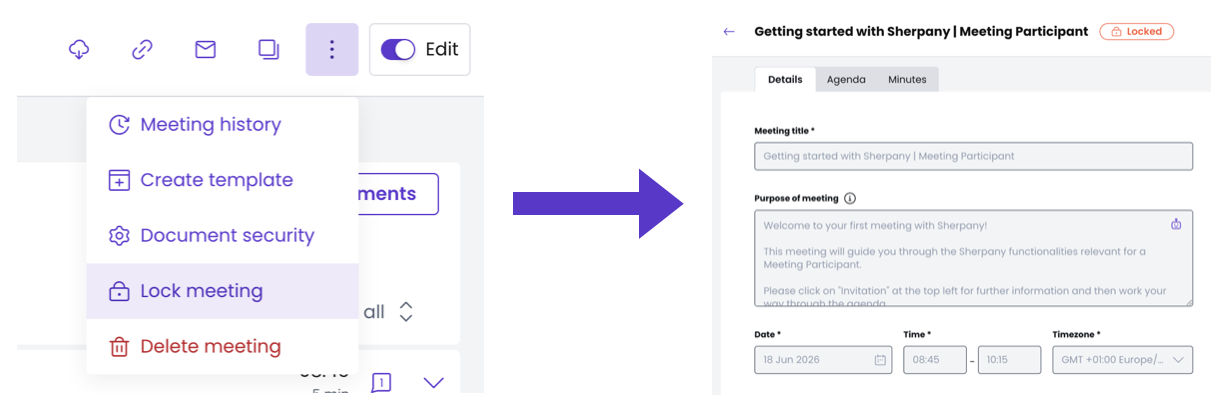
- Cliccare sul menu a 3 punti in alto a destra.
- Selezionare Blocca riunione.
- Confermare. La riunione diventa in sola lettura.
- Aprire il menu a 3 punti.
- Selezionare Sblocca riunione.
- Inserire una motivazione nel campo di testo.
- La riunione viene sbloccata e l’azione è registrata nella Cronologia della riunione.
Informazione
I partecipanti vedono un’etichetta  all’interno della riunione. Restano disponibili solo le azioni che non modificano il contenuto ufficiale, come:
- Annotazioni
- Note personali della riunione
- Modulo di feedback
- Commenti
- Firma del verbale
- Aggiornamento dello stato di Task o Decisioni (incluse note)
Cosa succede con le interazioni con il Topic Hub?
Gli item dell’ordine del giorno pianificati dal Topic Hub non possono essere modificati una volta che la riunione è bloccata. Questo garantisce l’allineamento tra Topic Hub, ordine del giorno e verbale, evitando modifiche accidentali al contenuto preparato e pianificato.