
In diesem Artikel erfahren Sie:
- Wie Dokumente aus SharePoint oder OneDrive in einen Agendapunkt der Sitzungen importiert werden können,
- Wie die Authentifizierung bei Microsoft funktioniert,
- Welche Einschränkungen es gibt,
- Was die "Microsoft 365 Sync neueste Version“-Funktion ist,
- Wie Microsoft 365 Dokumente aktualisiert werden können.
Wie importiert man Dokumente aus SharePoint oder OneDrive in einen Agendapunkt der Sitzung?
Im Bearbeitungsmodus können Sie auf dem Reiter „Agenda“ Dokumente auf zwei Arten direkt aus SharePoint oder OneDrive importieren:
- Klicken Sie direkt auf einen Agendapunkt und dann auf "Dokument hinzufügen",
- Klicken Sie im Seitenbereich auf "Dokumente hinzufügen".
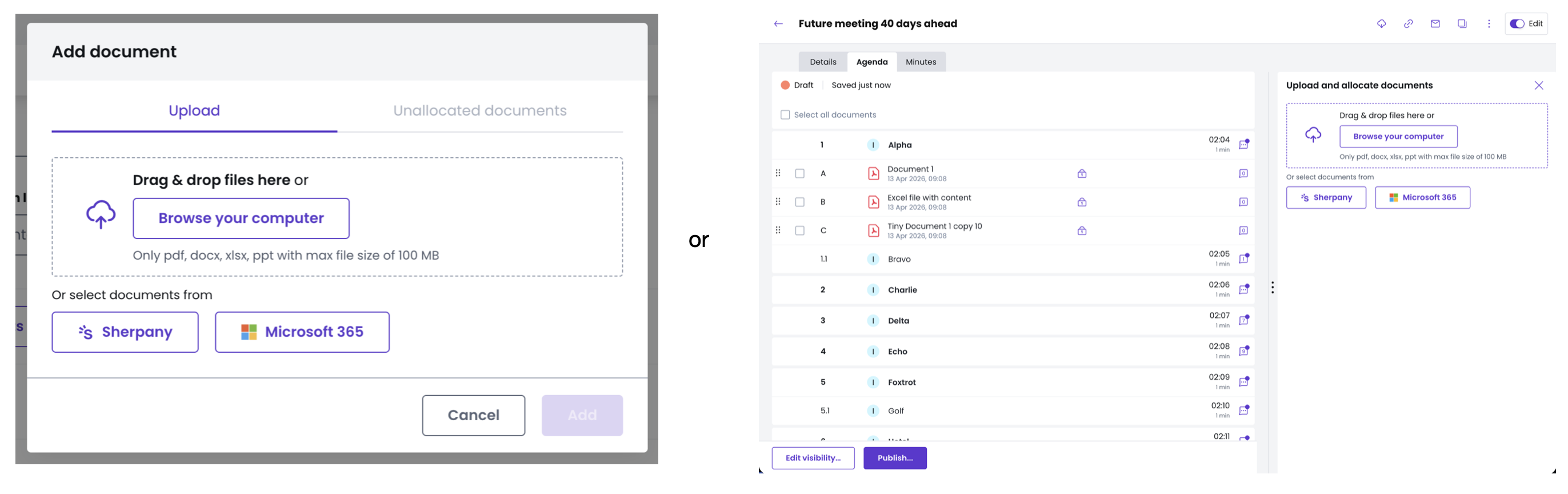
Bei beiden Optionen können Sie "Aus SharePoint importieren" auswählen, um auf Ihre Microsoft 365-Dateien zuzugreifen.
Wie funktioniert die Authentifizierung bei Microsoft?
Wenn Sie noch nicht bei Ihrem Microsoft-Konto angemeldet sind, öffnet sich ein neues Browserfenster, in dem Sie zur Anmeldung aufgefordert werden. Nach der Authentifizierung schließt sich das Fenster und Sie kehren zu Sherpany zurück.
Sobald die Verbindung hergestellt ist, haben Sie folgende Möglichkeiten:
- Wählen Sie eine der SharePoint-Websites aus, auf die Sie Zugriff haben,
- Navigieren Sie mithilfe der Navigationsleiste oben durch die Ordnerstruktur,
- Suchen Sie innerhalb der ausgewählten Website nach einem bestimmten Dokument,
- Wählen Sie ein, mehrere oder alle Dokumente in einem Ordner zum Importieren aus.
Die ausgewählten Dokumente werden von Microsoft automatisch in PDF-Dateien umgewandelt und der Agenda der Sitzung hinzugefügt.
Welche Einschränkungen gibt es?
- Unterstützte Formate: PDF, DOCX, XLSX, PPT.
- Maximale Dateigrösse: 100 MB pro Dokument.
Sicherheit
- Die Integration nutzt OAuth 2.0, ein branchenübliches Authentifizierungsprotokoll. Sherpany fordert nur die minimalen Berechtigungen an, die zum Lesen der SharePoint-Websites und –Dateien erforderlich sind, auf die der Organisator Zugriff hat – es werden keine Passwörter weitergegeben.
- In den meisten Fällen muss der IT-Administrator Ihrer Organisation die Integration in Ihrem Microsoft-Tenant genehmigen, bevor Organisatoren sie nutzen können.
- Für die Integration sind die folgenden API-Berechtigungen erforderlich: email, offline_access, Files.Read.All, openid, profile, Sites.Read.All, User.Read, AllSites.Read, MyFiles.Read
Was ist die “Microsoft 365 Sync neueste Version“-Funktion?
Sitzungsorganisatoren wissen nicht, dass ein Dokument in Sherpany veraltet ist, wenn jemand das Original in SharePoint oder OneDrive aktualisiert. Mit dieser Funktion können M365-Dokumente einzeln oder in grossen Mengen aktualisiert, ersetzt oder gelöscht werden.
Information
Diese Funktion ist Teil der Microsoft-365-Integration, die im Paket "Erweiterung für digitale Champions" enthalten ist.
Wie können Microsoft-365-Dokumente aktualisiert werden?
- Nach Updates suchen: Wählen Sie im Bearbeitungsmodus der Agenda die Option "Nach Updates suchen" aus. Sherpany überprüft das Datum der letzten Aktualisierung aller aus Microsoft 365 hochgeladenen Dokumente.
- Überprüfen Sie die Ergebnisse:
- Aktualisierung verfügbar: Es wurde eine neue Version gefunden.
- Überprüfung nicht möglich: Möglicherweise haben Sie in Microsoft 365 keinen Zugriff mehr auf die Datei. Wählen Sie "Erneut überprüfen" um es für dieses Dokument erneut zu versuchen.
- Aktualisierung mit Hinweis verfügbar: Das Dokument gehört zu einem Agendapunkt, für den aktuell abgestimmt wird. Für die Aktualisierung müssen möglicherweise bereits abgegebene Stimmen gelöscht werden.
- Ein Dokument aktualisieren: Wählen Sie "Aktualisieren" neben dem Dokument aus und wählen Sie eine der folgenden Optionen:
- Aktuelle Version beibehalten: Fügt die neue Version hinzu und behält die vorherige Version im Dokumentverlauf bei
- Aktuelle Version löschen: Die Datei wird ersetzt und die vorherige Version endgültig gelöscht. Bestätigen Sie dies, indem Sie das Kontrollkästchen im Upload-Fenster aktivieren.
- Mehrere Dokumente gleichzeitig aktualisieren:
- Wählen Sie "Alle aktualisieren" und legen Sie fest, ob die aktuellen Versionen beibehalten oder gelöscht werden sollen.
Achtung
"Alle aktualisieren" überspringt Dokumente, die nicht überprüft werden konnten, sowie Dokumente mit einer Warnung bezüglich aktiver Stimmrechte. Diese müssen einzeln überprüft werden.
Information
Der Bearbeiter muss Zugriff auf die Datei in SharePoint oder OneDrive haben. Ohne Zugriff wird in der Zeile „Es können keine Updates geprüft werden“ angezeigt.
Dies funktioniert nur bei Dokumenten, die über die Microsoft-Integration aus Microsoft 365 hochgeladen wurden.
Microsoft benötigt ca. 30 bis 40 Sekunden, bevor Sherpany eine neue Version anzeigen kann. Wenn ein Benutzer eine Datei in SharePoint speichert und sofort nach Updates sucht, wird die Aktualisierung möglicherweise noch nicht angezeigt. Bitte warten Sie einen Moment und versuchen Sie es erneut.