
Dans cet article, vous allez apprendre :
- Comment importer des documents depuis SharePoint ou OneDrive dans l'ordre du jour,
- Comment fonctionne l'authentification avec Microsoft,
- Quelles sont les limitations.
Comment importer des documents depuis SharePoint ou OneDrive dans l'ordre du jour ?
En mode édition, dans l'onglet Ordre du jour, vous pouvez importer des documents directement depuis SharePoint ou OneDrive de deux façons :
- Cliquez sur "Ajouter un document" directement sur un point de l'ordre du jour,
- Cliquez sur "Ajouter des documents" dans le panneau latéral.
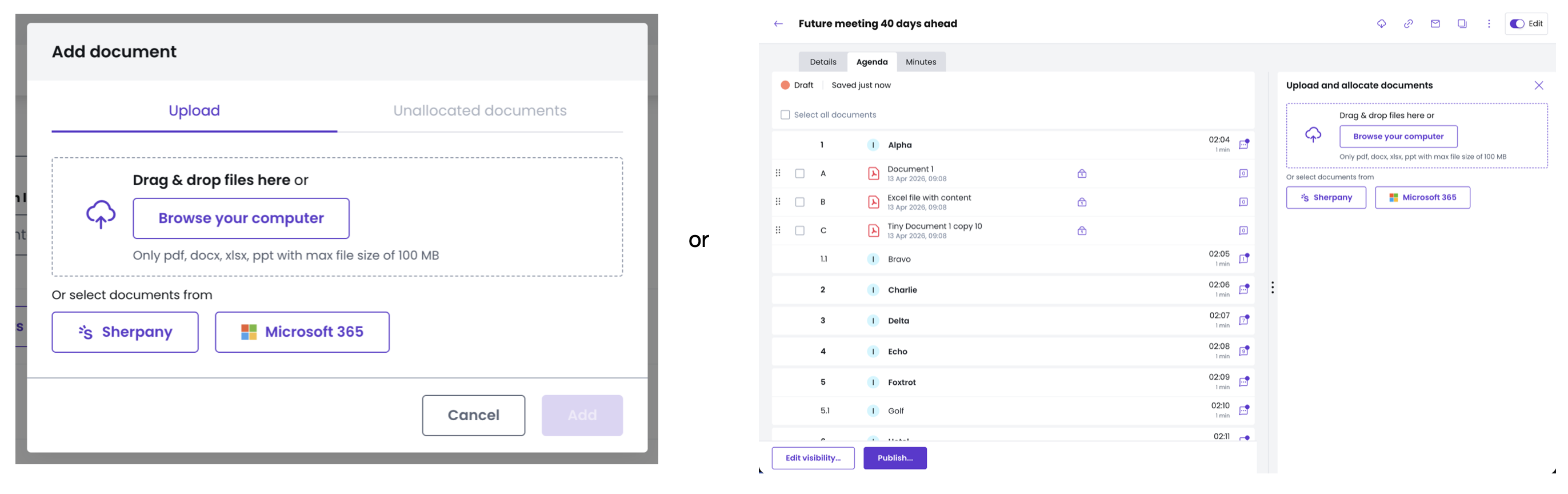
Ces deux options vous permettent de sélectionner "Importer depuis SharePoint" pour accéder à vos fichiers Microsoft 365.
Comment fonctionne l'authentification avec Microsoft ?
Si vous n'êtes pas encore connecté à votre compte Microsoft, une nouvelle fenêtre de navigateur s'ouvrira pour vous inviter à vous connecter. Une fois authentifié, la fenêtre se fermera et vous serez de retour dans Sherpany.
Une fois connecté, vous pourrez :
- Sélectionner parmi les pages SharePoint auxquels vous avez accès,
- Naviguer dans la structure des dossiers via le fil d'Ariane en haut de page,
- Rechercher un document spécifique sur la page sélectionnée,
- Sélectionner un, plusieurs ou tous les documents d'un dossier à importer.
Les documents sélectionnés sont automatiquement convertis en PDF par Microsoft et ajoutés à l'ordre du jour de la réunion.
Quelles sont les limitations ?
- Formats pris en charge : PDF, DOCX, XLSX, PPT.
- Taille maximale : 100 Mo par document.
Sécurité
- L'intégration utilise OAuth 2.0, un protocole d'authentification standard. Sherpany ne demande que les permissions minimales nécessaires pour lire les pages SharePoint et les fichiers auxquels l'organisateur a accès - aucun mot de passe n'est partagé.
- Dans la plupart des cas, l'administrateur informatique de votre organisation devra accorder son consentement pour l'intégration dans votre tenant Microsoft avant que les organisateurs puissent l'utiliser.
- Les permissions API suivantes sont requises pour l'intégration : email, offline_access, Files.Read.All, openid, profile, Sites.Read.All, User.Read, AllSites.Read, MyFiles.Read