
In questo articolo imparerete:
- Come importare documenti da SharePoint o OneDrive nell'ordine del giorno,
- Come funziona l'autenticazione con Microsoft,
- Quali sono i limiti,
- Cos'è la funzionalità Microsoft 365 Sync (ultima versione),
- Come si aggiornano i documenti Microsoft 365.
Come importare documenti da SharePoint o OneDrive nell'ordine del giorno?
In modalità di modifica, nella scheda Ordine del giorno, è possibile importare documenti direttamente da SharePoint o OneDrive in due modi:
- Fare clic su "Aggiungi un documento" direttamente su un punto dell'ordine del giorno,
- Fare clic su "Aggiungi documenti" nel pannello laterale.
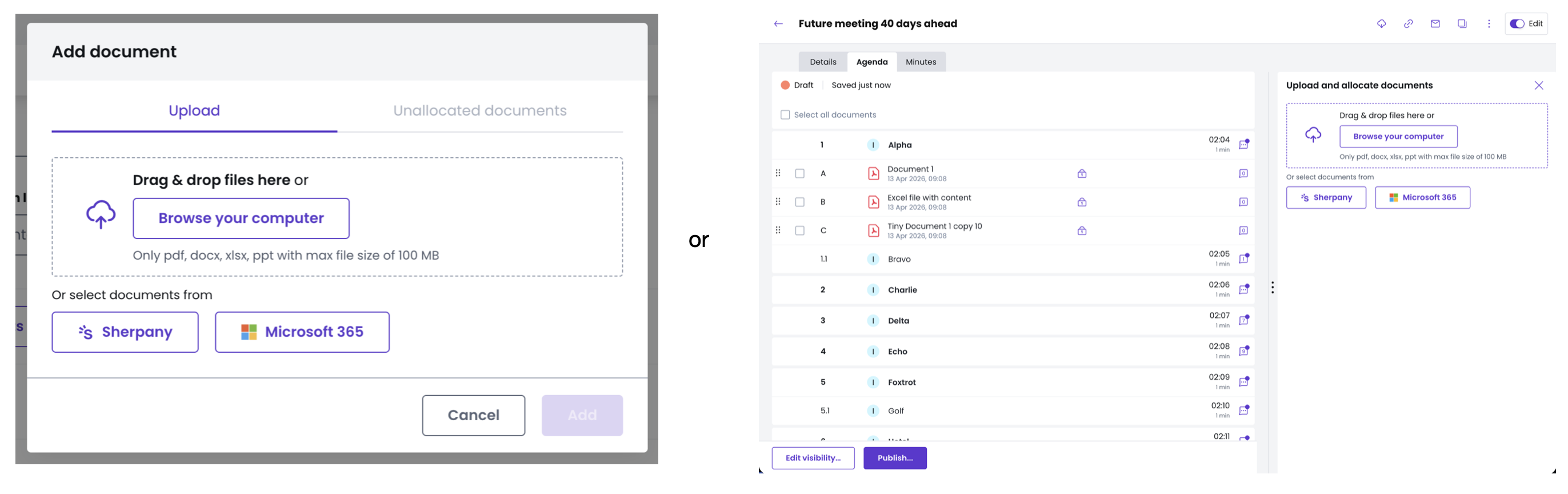
Entrambe le opzioni consentono di selezionare "Importa da SharePoint" per accedere ai file Microsoft 365.
Come funziona l'autenticazione con Microsoft?
Se non si è ancora connessi al proprio account Microsoft, si aprirà una nuova finestra del browser che inviterà ad effettuare il login. Una volta autenticati, la finestra si chiuderà e si tornerà in Sherpany.
Una volta connessi, sarà possibile:
- Selezionare tra le pagine SharePoint a cui si ha accesso,
- Navigare nella struttura delle cartelle tramite il breadcrumb in cima alla pagina,
- Cercare un documento specifico nella pagina selezionata,
- Selezionare uno, più o tutti i documenti di una cartella da importare.
I documenti selezionati vengono automaticamente convertiti in PDF da Microsoft e aggiunti all'ordine del giorno della riunione.
Quali sono i limiti?
- Formati supportati: PDF, DOCX, XLSX, PPT.
- Dimensione massima: 100 MB per documento.
Sicurezza
- L'integrazione utilizza OAuth 2.0, un protocollo di autenticazione standard. Sherpany richiede solo le autorizzazioni minime necessarie per leggere le pagine SharePoint e i file a cui l'organizzatore ha accesso - nessuna password viene condivisa.
- Nella maggior parte dei casi, l'amministratore IT della propria organizzazione dovrà concedere il consenso per l'integrazione nel tenant Microsoft prima che gli organizzatori possano utilizzarla.
- Le seguenti autorizzazioni API sono necessarie per l'integrazione: email, offline_access, Files.Read.All, openid, profile, Sites.Read.All, User.Read, AllSites.Read, MyFiles.Read
Cos'è l'ultima versione di Microsoft 365 Sync?
Gli organizzatori delle riunioni non si accorgono che un documento in Sherpany non è più aggiornato quando qualcuno aggiorna l'originale in SharePoint o OneDrive. Grazie a questa funzionalità, i documenti di M365 possono essere aggiornati uno per uno o in blocco, sostituiti o eliminati.
Informazione
Questa funzionalità fa parte dell'integrazione con Microsoft 365, inclusa nel pacchetto “Extension for digital champions”.
Come si aggiornano i documenti Microsoft 365?
- Verifica aggiornamenti: in modalità di modifica dell'agenda, selezionate “Verifica aggiornamenti”. Sherpany controlla la data dell'ultimo aggiornamento di tutti i documenti caricati da Microsoft 365
- Revisione dei risultati::
- Aggiornamento disponibile: è stata trovata una nuova versione.
- Impossibile verificare: Potreste non avere più accesso al documento Microsoft 365. Selezionate su “Verifica nuovamente” per riprovare per quel documento.
- Aggiornamento disponibile con un messaggio di attenzione: Il documento fa parte di un punto all'ordine del giorno su cui è in corso una votazione. Il suo aggiornamento potrebbe comportare la cancellazione dei voti già espressi.
- Aggiornare un documento: Selezionate "Aggiorna” accanto al documento, poi scegliete:
- Mantieni la versione attuale: Aggiunge la nuova versione e mantiene quella precedente nella cronologia dei documenti
- Cancella la versione attuale: Sostituisce il file e cancella in modo permanente la versione precedente. Dovrete confermare l’operazione selezionando la casella dedicata nella finestra di download.
- Aggiornare più documenti nello stesso momento:
- Selezionate "Aggiorna tutti” e scegliete se mantenere o cancellare le ultime versioni.
Attenzione
"Aggiorna tutti” non include i documenti che non possono essere selezionati e i documenti contrassegnati da un avviso relativo al voto attivo. Questi devono essere verificati singolarmente.
Informazione
L'utente che apporta le modifiche deve avere accesso al file in SharePoint o OneDrive. In assenza di accesso, nella riga viene visualizzato il messaggio “Impossibile verificare la presenza di aggiornamenti”.
Funziona solo per i documenti caricati da Microsoft 365 tramite l'integrazione Microsoft.
Microsoft impiega circa 30-40 secondi prima che Sherpany possa visualizzare una nuova versione. Se un utente salva un file in SharePoint e verifica immediatamente, l'aggiornamento potrebbe non essere ancora visibile. Attendere qualche istante e riprovare.
Informazione
Questa funzionalità non è attiva automaticamente nella vostra sala. Vi preghiamo di contattare il vostro Customer Manager di riferimento per richiederne l’attivazione manuale.