
In questo articolo, imparerete:
- Come aggiungere documenti ai punti dell'ordine del giorno:
- Come caricare e assegnare i documenti tramite l'azione in blocco,
- Come caricare documenti singolarmente ai vari punti dell'ordine del giorno,
Come eliminare un documento da un punto dell'ordine del giorno,
Quali sono le limitazioni per i documenti.
Come si fa ad aggiungere documenti ai punti dell'ordine del giorno?
Caricare e assegnare i documenti tramite l'azione in blocco

Potete caricare più documenti allo stesso tempo attraverso il pannello laterale e distribuirli facilmente nell'ordine del giorno selezionandoli dal menu a tendina. Questa è la migliore opzione qualora fosse necessario aggiungere più documenti al vostro ordine del giorno.
Cliccate su "Aggiungi documento" in alto a destra nella pagina dell'ordine del giorno, e aggiungete tutti i documenti con un solo clic. Qui potrete aggiungere i documenti nelle seguenti modalità:
- Trascinare i documenti nell'apposita sezione,
- Cercare i documenti dal vostro dispositivo,
- Selezionare i file direttamente da Sherpany.
Quest'ultima opzione consente di caricare in una riunione documenti già presenti in un'altra riunione o nella biblioteca, anche se si trovano in una sala diversa. Con questa opzione, non è necessario mantenere una cartella sul computer con quei documenti da utilizzare nuovamente nella riunione successiva, aumentando così la sicurezza e la riservatezza delle informazioni. Sono disponibili due opzioni:
- Riunioni passate e future - Il primo elenco contiene le riunioni a cui è possibile accedere e in cui è possibile cercare i documenti utilizzati. Facendo clic su una riunione, viene fornito un elenco di documenti di quella riunione. È inoltre possibile effettuare una ricerca di testo nei titoli delle riunioni e dei documenti.
- Biblioteca - Nella seconda scheda, è possibile consultare la biblioteca aziendale e cercare tra i documenti a cui si ha accesso quelli che desiderate riutilizzare.
Informazione
- Le annotazioni fatte dai partecipanti su un documento (sia pubbliche che private) vengono riutilizzate anche nella riunione successiva se si segue questa procedura, evitando ai partecipanti di doverle indicare nuovamente sullo stesso documento.
- È possibile aggiungere PDF e documenti di Microsoft Office. I documenti MS Office vengono convertiti in PDF e possono essere creati commenti e annotazioni.
Caricare documenti singolarmente ai vari punti dell'ordine del giorno
In alternativa, potete cliccare sul rispettivo punto dell'ordine del giorno (o sulla freccia a destra) per espanderlo e aggiungere documenti in un punto specifico dell'ordine del giorno.
Dopodiché, potrete cliccare su "Aggiungi documento" e scegliere tra una delle seguenti opzioni:
- Trascinare i documenti nell'apposita sezione,
- Cercare i documenti dal vostro dispositivo,
- Selezionare i file direttamente da Sherpany,
- Utilizzare l'opzione "Documenti non allocati".
Una volta caricato il documento, potrete assegnarlo al rispettivo punto dell'ordine del giorno. Una volta assegnato, gli verrà assegnata una lettera. Per riassegnare il documento, è possibile spostarlo in un altro punto trascinandolo.
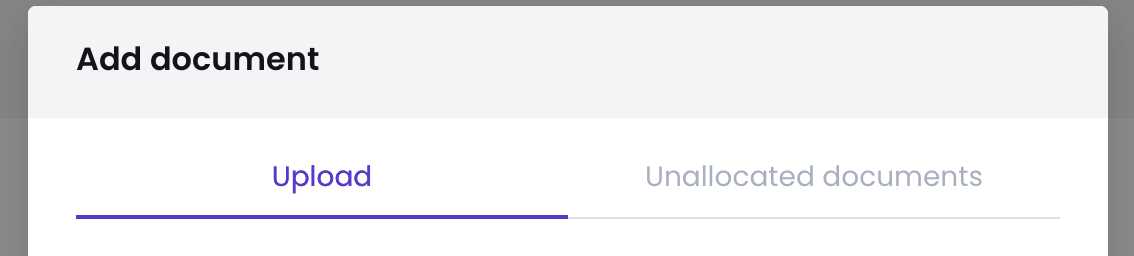
Se il documento non è stato assegnato nel passaggio precedente (ma avete cliccato su "Annulla" dopo il caricamento), potrete trovare tutti i documenti caricati ma non allocati seguendo questa procedura:
- Cliccate sul tasto "Aggiungi documento" su uno dei punti dell'ordine del giorno,
- Selezionate la scheda "Documenti non allocati",
- Selezionate il riquadro accanto al nome del documento che volete caricare,
- Cliccate sul tasto "Aggiungi".
Informazione
Una volta che la vostra riunione sarà pronta, ricordatevi di cliccare su "Pubblicare", in modo da rendere visibile la riunione a tutti i partecipanti. Assicuratevi di ripubblicare la riunione ogni volta che effettuate una modifica.
Come si fa a eliminare un documento da un punto dell'ordine del giorno?
Quando eliminate un documento da un punto dell'ordine del giorno, sono disponibili due opzioni con risultati diversi:
- Rimuovere dal punto dell'ordine del giorno (documento singolo): posizionate il cursore sulla riga corrispondente al documento, cliccate sull'icona con i tre punti e selezionate "Elimina". Il documento viene spostato nei Documenti non allocati e può essere riassegnato a un altro punto. Le annotazioni vengono conservate.
- Eliminare definitivamente (azione in blocco): selezionate il riquadro sul lato sinistro accanto ai nomi dei documenti che volete eliminare. In alto nella pagina apparirà una barra degli strumenti con diverse azioni ; per procedere con l'eliminazione, cliccate sull'icona del cestino. Questa azione elimina definitivamente il documento e tutte le annotazioni associate e richiede una conferma.
Informazione
L'eliminazione definitiva di un documento è irreversibile. In caso di dubbio, utilizzate l'eliminazione singola: il documento rimarrà disponibile nella sezione Documenti non allocati con tutte le annotazioni dei partecipanti.
Quali sono le limitazioni per i documenti?
- Formati: questi sono i formati accettati nell'ordine del giorno. Si prega di notare che la maggior parte di questi non possono essere visualizzati in anteprima, ma solo scaricati dagli altri utenti: Immagine (jpg, jpeg, png), PDF, Doc, Docx, xls, xlsx, ppt, pptx.
- Dimensioni: il limite di dimensione per un file è di 100 MB.
- Limite: il limite di caratteri per il titolo del documento è di 120 caratteri.
- Solo i file PDF e MS Office possono essere aggiunti all'ordine del giorno della riunione.
- Non supportiamo i file Office protetti da password.
- Non supportiamo i file protetti in scrittura o di sola lettura.