
In questo articolo imparerete:
- Come creare cartelle nella Libreria
- Come organizzare documenti utilizzando cartelle e sotto-cartelle
- Come spostare documenti e cartelle (incluse azioni collettive)
- Come funzionano autorizzazioni e visibilità con le cartelle
- Buone pratiche per cercare nella Libreria con le cartelle
Cosa sono le cartelle e perché vengono introdotte?
Le cartelle consentono di strutturare i documenti all’interno della Libreria aziendale.
È possibile creare cartelle e sotto-cartelle per organizzare i contenuti e migliorare la navigazione.
Informazione
La struttura delle cartelle è visibile solo nella versione web di Sherpany. Su iOS, i documenti vengono visualizzati in un elenco semplice nella Libreria. Le cartelle non sono visibili, anche se i documenti sono organizzati in cartelle nella versione web.
Si ratta di una funzionalità che non è attiva automaticamente; è necessario richiederne l’attivazione.
Come creare una cartella nella Libreria?
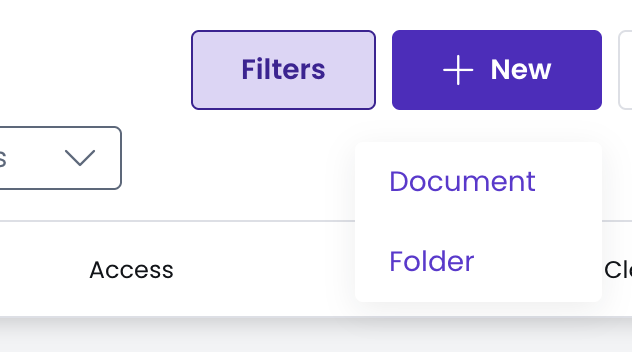
- Aprire la Libreria
- Cliccare su + New.
- Selezionare Cartella.
- Inserire un nome e confermare.
- È possibile creare sotto-cartelle all’interno di cartelle esistenti.
Come organizzare documenti utilizzando cartelle e sotto-cartelle?
I documenti possono essere:
Caricati direttamente all’interno di una cartella
Spostati in una cartella dopo il caricamento
Organizzati su più livelli di sotto-cartelle
Come spostare documenti e cartelle, incluse azioni collettive?
È possibile spostare documenti, cartelle o una combinazione di entrambi in un’altra cartella utilizzando l’opzione di azione collettive. Questo è particolarmente utile quando si riorganizzano i contenuti, si ristruttura la Libreria o si raggruppano materiali correlati in modo più efficiente. Per farlo è possibile:
Selezionare uno o più documenti e/o cartelle.
Cliccare Sposta elementi in una cartella.
Scegliere la cartella di destinazione.
Per ogni documento, è possibile:
- Rinominare
- Contrassegnare come preferito
- Contrassegnare come letto/non letto
- Aggiungere un’etichetta
- Gestire l’accesso
- Modificare il livello di sicurezza
- Scaricare
- Spostare in una cartella
- Eliminare
Per ogni cartella, è possibile:
- Rinominare
- Spostare
- Eliminare
Regole di eliminazione:
Gli amministratori possono eliminare cartelle (incluse cartelle non vuote).
I creatori della cartella possono eliminarla solo se è vuota.
Come funzionano autorizzazioni e visibilità con le cartelle?
Non sono applicate autorizzazioni a livello di cartella. Tutti gli utenti con accesso alla Libreria possono vedere tutte le cartelle. Tuttavia, le autorizzazioni dei documenti continuano ad applicarsi. Questo significa che:
- Gli utenti possono aprire la stessa cartella
- Possono vedere documenti diversi al suo interno, in base ai propri diritti di accesso
- L’accesso alle informazioni sensibili continua a essere gestito a livello di documento tramite:
- Livello di sicurezza
- Impostazioni di gestione degli accessi
Buone pratiche per cercare nella Libreria con le cartelle
- Ricerca: la funzione di ricerca per nome ricerca:
- Nomi dei documenti
- Nomi delle cartelle
- Filtri (Tutti i documenti, I miei documenti, Non letti, Preferiti, Caricati di recente) si applicano al livello attualmente visualizzato.
- Ordinamento: per impostazione predefinita,
- Le cartelle vengono visualizzate per prime (ordine alfabetico)
- Seguono i documenti (ordine alfabetico)
- È disponibile anche l’ordinamento per data.
- Drag and drop: è possibile trascinare file dal proprio computer in una cartella. Tuttavia non è possibile:
❌ Trascinare elementi all’interno della Libreria.
❌ Caricare direttamente una struttura di cartelle esistente in Sherpany.
Informazioni
Le etichette esistenti rimarranno invariate. Le cartelle non sostituiscono né rimuovono le etichette, che continueranno a funzionare come prima.