
In diesem Artikel erfahren Sie:
- Wie man Dokumente zur Agenda einer Sitzung hinzufügt:
- Hochladen und Zuordnen von Dokumenten mit der Massen-Option,
- Einzelne Dokumente in die Agendapunkte hochladen,
Wie man ein Dokument aus einem Agendapunkt löscht,
- Welche Einschränkungen es für Dokumente gibt.
Wie fügt man Dokumente zur Agenda einer Sitzung hinzu?
Dokumente hochladen und zuordnen mit der Massen-Option
Sie können mehrere Dokumente über die Schnittstelle des Seitenfensters auf einmal hochladen und die Dokumente ganz einfach verteilen, indem Sie sie aus einem Dropdown-Menü auswählen. Vor allem, wenn zahlreiche Dokumente hochgeladen werden müssen, ist dies der einfachste Weg, um Ihre Sitzungsdokumente zur Agenda hinzuzufügen.
Klicken Sie oben rechts in der Agenda auf "Dokument hinzufügen", und fügen Sie alle Dokumente auf einmal hinzu. Hier können Sie Dokumente hinzufügen durch:
- Drag-and-drop,
- Das Durchsuchen der Dokumente von Ihrem Gerät,
- Bereits vorhandene Dateien aus Sherpany auswählen.
Mit der letzten Option haben Sie die Möglichkeit, Dokumente in eine Sitzung hochzuladen, die bereits in einer anderen Sitzung oder in der Bibliothek vorhanden sind, auch wenn sie sich in einem anderen Raum befinden. So müssen Sie auf Ihrem Computer keinen Ordner mit diesen Dokumenten aufbewahren, um sie in der nächsten Sitzung wiederzuverwenden, was die Sicherheit und Vertraulichkeit erhöht. Zwei Optionen stehen zur Verfügung:
- Vergangene und zukünftige Sitzungen - Die erste Liste enthält Sitzungen, auf die Sie zugreifen können und in denen Sie nach Dokumenten suchen können, die dort verwendet wurden. Wenn Sie auf eine Sitzung klicken, wird eine Liste der Dokumente dieser Sitzung angezeigt. Sie können auch nach Text in Sitzungs- und Dokumenttiteln suchen.
- Bibliothek - Auf der zweiten Registerkarte können Sie die Unternehmensbibliothek durchsuchen und die Dokumente finden, auf die Sie Zugriff haben und die Sie wiederverwenden möchten.
Informationen
- Die Anmerkungen, die die Teilnehmer zu einem Dokument gemacht haben, werden bei der nächsten Sitzung wiederverwendet (weiterhin privat), wenn Sie dieses Verfahren anwenden, sodass die Teilnehmer das gleiche Dokument nicht erneut vorbereiten müssen.
- Sie können PDFs und Microsoft Office-Dokumente hinzufügen. MS-Office-Dokumente werden in PDF umgewandelt, damit sie markiert und kommentiert werden können.
Hochladen einzelner Dokumente zu den Agendapunkten
Alternativ können Sie auch auf den jeweiligen Agendapunkt klicken (oder auf den Chevron rechts), um ihn zu erweitern und Dokumente zu einem bestimmten Agendapunkt hinzuzufügen.
Wählen Sie dazu "Dokument hinzufügen". Sie können:
- Dokumente per Drag-and-drop hinzufügen,
- Die Dokumente von Ihrem Gerät aus durchsuchen,
- Bereits vorhandene Dateien aus Sherpany auswählen,
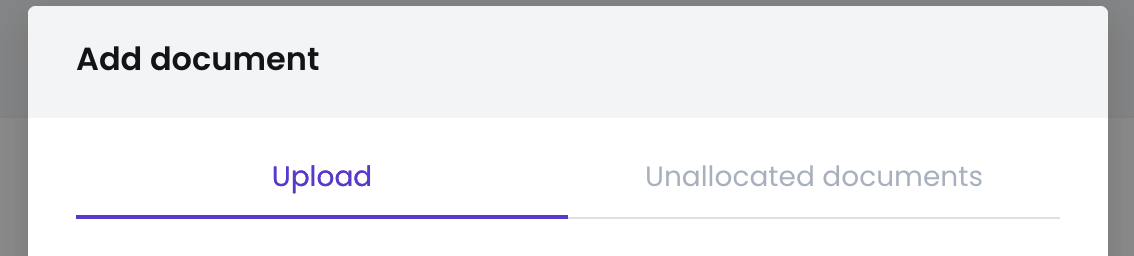
- Die Option "Nicht zugewiesene Dokumente" verwenden.
Sobald das Dokument hochgeladen ist, können Sie es den jeweiligen Agendapunkten zuordnen. Es wird dann mit einem Buchstaben versehen. Um es erneut zuzuordnen, können Sie es per Drag-and-drop auf einen anderen Punkt verschieben.
Falls Sie das Dokument nicht zugewiesen haben (sondern nach dem Hochladen die Schaltfläche "Abbrechen" verwendet haben), finden Sie alle hochgeladenen, aber nicht zugewiesenen Dokumente:
- Klicken Sie auf die Schaltfläche "Dokument hinzufügen" bei einem der Agendapunkte,
- Wählen Sie im Modalfenster die Registerkarte "Nicht zugewiesene Dokumente",
- Aktivieren Sie das Kontrollkästchen des jeweiligen Dokuments,
- Klicken Sie auf die Schaltfläche "Hinzufügen".
Informationen
Sobald Ihre Sitzung fertig ist, klicken Sie auf "Publizieren", um die Sitzung für die Teilnehmer zugänglich zu machen. Vergessen Sie nicht, bei jeder Änderung zu publizieren.
Wie kann ich ein Dokument aus einem Agendapunkt entfernen?
Wenn Sie ein Dokument aus einem Agendapunkt entfernen möchten, stehen zwei Optionen mit unterschiedlichen Auswirkungen zur Verfügung:
- Aus Agendapunkt entfernen (einzelnes Dokument): bewegen Sie den Mauszeiger über das entsprechende Dokument in der Liste, klicken Sie auf das Symbol mit den drei Punkten und wählen Sie "Löschen". Das Dokument wird in Nicht zugewiesene Dokumente verschoben und kann einem anderen Agendapunkt neu zugewiesen werden. Die Anmerkungen bleiben erhalten.
- Endgültig löschen (Massenbearbeitung): aktivieren Sie ein oder mehrere Kontrollkästchen auf der linken Seite der Dokumente. Oben erscheint eine Symbolleiste mit Massenbearbeitungsoptionen ; klicken Sie auf das Mülleimer-Symbol. Dadurch werden das Dokument und alle zugehörigen Anmerkungen dauerhaft entfernt. Eine Bestätigung ist erforderlich.
Informationen
Das endgültige Löschen eines Dokuments kann nicht rückgängig gemacht werden. Falls Sie unsicher sind, verwenden Sie die Einzellöschung: Das Dokument bleibt zusammen mit allen Teilnehmeranmerkungen unter Nicht zugewiesene Dokumente verfügbar.
Welche Einschränkungen gibt es für Dokumente?
- Formate: dies sind die Formate, die in der Agenda akzeptiert werden. Beachten Sie jedoch, dass die meisten von ihnen nicht als Vorschau angezeigt werden können, sondern nur von anderen Mitgliedern heruntergeladen werden können: Bild (jpg, jpeg, png), PDF, Doc, Docx, xls, xlsx, ppt, pptx.
- Grösse: die Dateigrösse ist auf 100 MB begrenzt.
- Beschränkung: die Anzahl der Zeichen für den Titel des Dokuments ist auf 120 begrenzt.
- Nur PDF- und MS-Office-Dateien können der Sitzungsagenda hinzugefügt werden.
- Wir unterstützen keine passwortgeschützten Office-Dateien.