
Dans cet article, vous apprendrez :
- Qu'est-ce que le MPIP ;
- Comment ça fonctionne ;
- Fonctionnalités disponibles et limitations ;
- Qui peut utiliser cette fonctionnalité ;
- À propos de la sécurité.
Qu'est-ce que Purview Information Protection (MPIP) ?
Microsoft Purview Information Protection (MPIP) est une solution Microsoft de sécurité et de protection des données qui aide les organisations à identifier, classer, étiqueter et protéger les informations sensibles.
Cela permet de garantir que seules les personnes autorisées puissent accéder aux informations sensibles de l'entreprise et les partager.
Comment ça fonctionne ?
En mode Édition, dans l'onglet Ordre du jour, vous pouvez importer des documents directement depuis SharePoint ou OneDrive de deux façons :
- Cliquer sur « Ajouter documents » directement sur un point de l'ordre du jour,
- Cliquer sur « Ajouter documents » dans le panneau latéral.
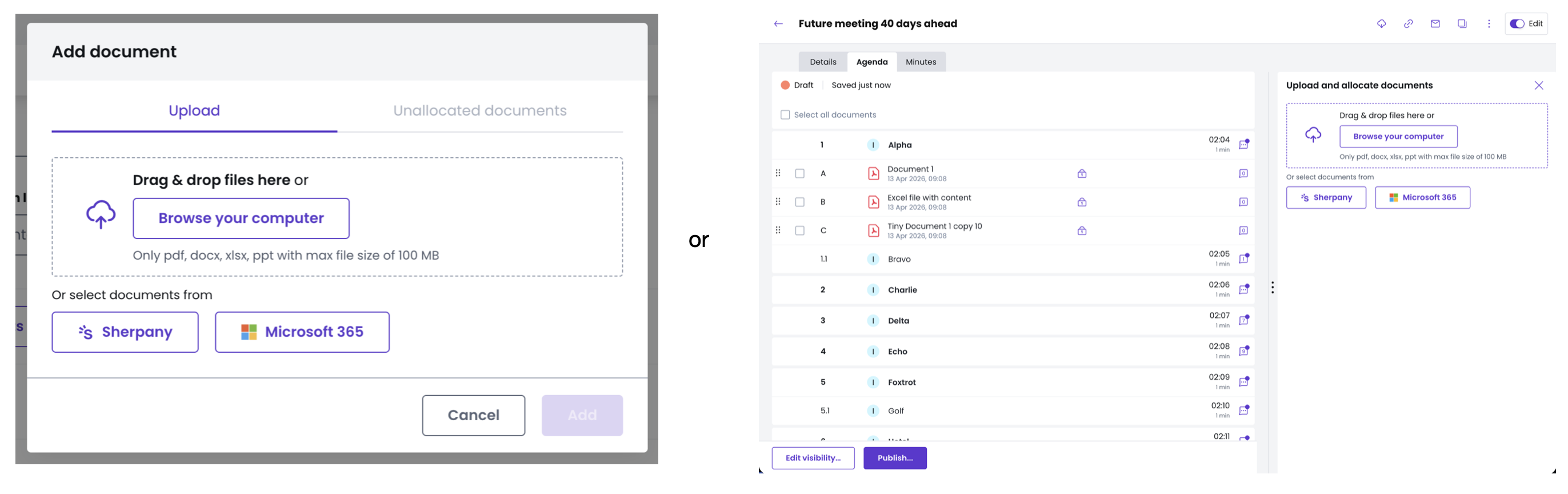
Ces deux options vous permettront de sélectionner « Microsoft 365 » pour accéder à vos fichiers SharePoint et OneDrive.
En général, lors du téléchargement de documents, une version PDF est créée ; cela ne s'applique toutefois pas aux documents chiffrés par Microsoft Purview. Par conséquent, une fois sélectionné, le document est stocké sous forme de lien afin que les participants puissent en consulter un aperçu en fonction de leurs autorisations existantes.
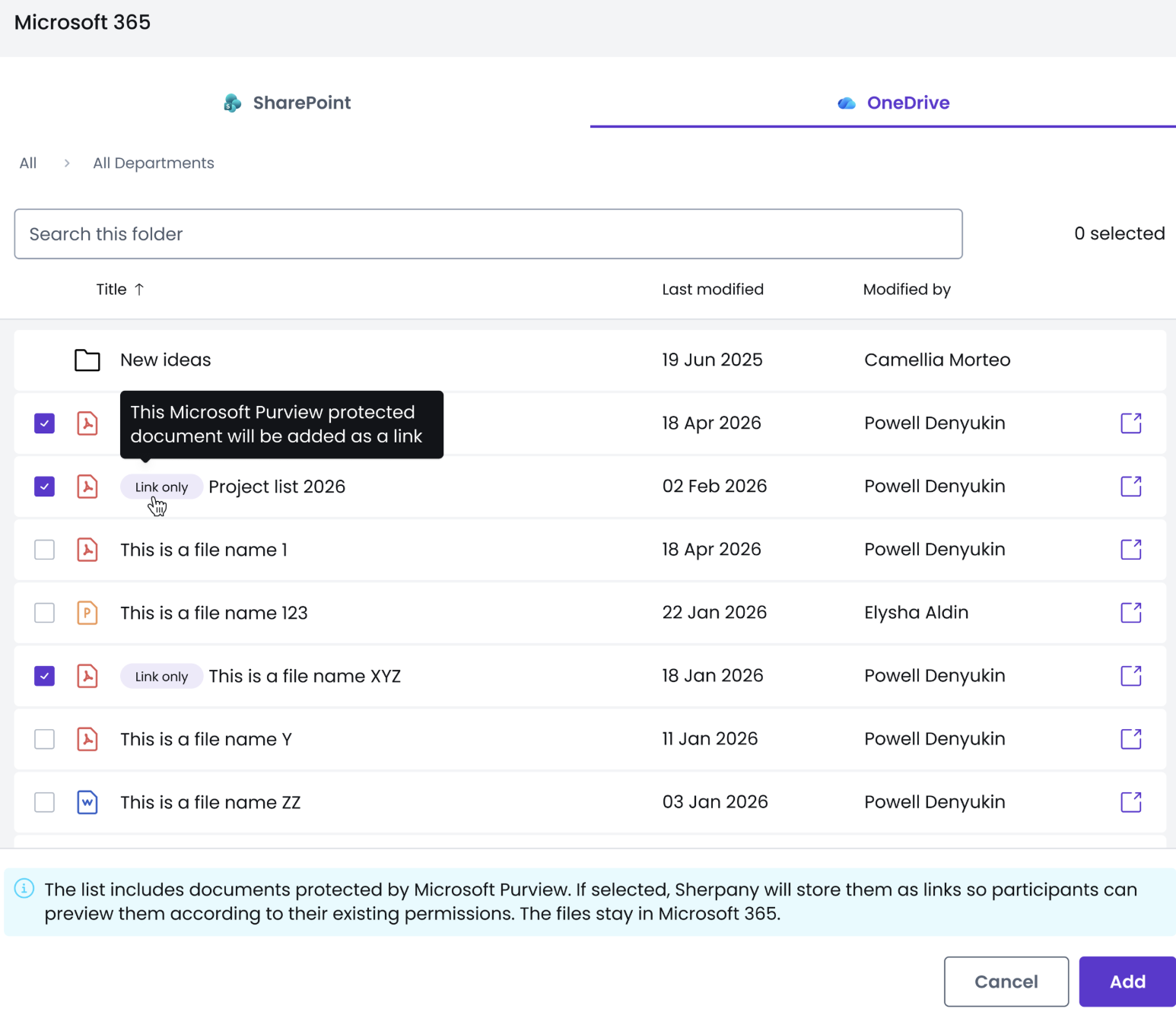
Information
Pour consulter le document chiffré, chaque utilisateur doit disposer d'un compte Microsoft 365, être connecté et disposer des autorisations nécessaires pour ouvrir le document en fonction de son niveau de confidentialité.
Une étiquette de confidentialité ne signifie pas automatiquement qu'un fichier est chiffré. Le chiffrement et les restrictions dépendent de la manière dont votre organisation configure cette étiquette.
Fonctionnalités disponibles et limitations
✅ Disponibles :
- Consultation du document crypté (dans le respect des restrictions liées à son niveau de confidentialité);
- Suivi de la lecture préalable et préparation de la réunion;
- Discussion sur ce point de l'ordre du jour.
❌ Non disponibles :
- Annotations;
- Commentaires épinglés dans le document;
- Document Analyst, contexte « Rédacteur de procès-verbaux » et recherche globale;
- Téléchargement du document;
- Intégration du document dans le Meeting book ou dans le PDF du procès-verbal;
- Accès hors ligne dans l'application iOS.
Information
Si un participant ne dispose pas d'un compte Microsoft 365, il recevra un message l'invitant à se connecter à son compte Microsoft.
Qui peut utiliser cette fonctionnalité ?
Cette fonction peut être utilisée avec l'intégration Microsoft 365, qui fait partie de l'extension « Extension for Digital Champions ».
À propos de la sécurité
- Nous ne conservons aucune copie du document protégé, mais uniquement une référence à celui-ci;
- « Microsoft » (SharePoint / OneDrive) détermine qui peut consulter le document, utilisateur par utilisateur et document par document;
- Cette fonctionnalité utilise uniquement l’autorisation Microsoft que Sherpany avait déjà demandée;
- Chaque utilisateur dispose de son propre aperçu;
- Dans Sherpany, les fonctionnalités Gestion des accès, Niveaux de sécurité et Niveaux de classification restent applicables et sont indépendantes de l’étiquette « Purview » :
- La gestion des accès et la classification déterminent qui peut consulter ce point de l'ordre du jour.
- L'étiquette « Champ d'application » détermine si le document s'ouvre.
- Il n'est pas possible de modifier le titre d'un document dans Sherpany.