
Dans cet article, vous apprendrez :
- Ce qu'est la fonctionnalité Minutes Writer (ou rédacteur des procès-verbaux),
- Pourquoi l'utiliser,
- Comment elle fonctionne,
- Comment importer des transcriptions,
- Comment importer un fichier audio lorsqu'aucune transcription n'est disponible,
- Comment utiliser les notes lorsqu'aucune transcription n'est disponible,
- Qui peut voir les transcriptions,
- Les aspects liés à la confidentialité et aux données.
Qu'est-ce que la fonctionnalité Minutes Writer ?
Minutes writer utilise les transcriptions des réunions générées par Microsoft Teams pour vous aider à créer automatiquement le compte-rendu. Cela inclut :
- Des résumés des discussions
- Les décisions prises
- Les tâches assignées
Ces éléments peuvent être générés :
- Par point à l'ordre du jour, individuellement,
- Ou pour l'ensemble de la réunion, avec un résultat séparé par point à l'ordre du jour
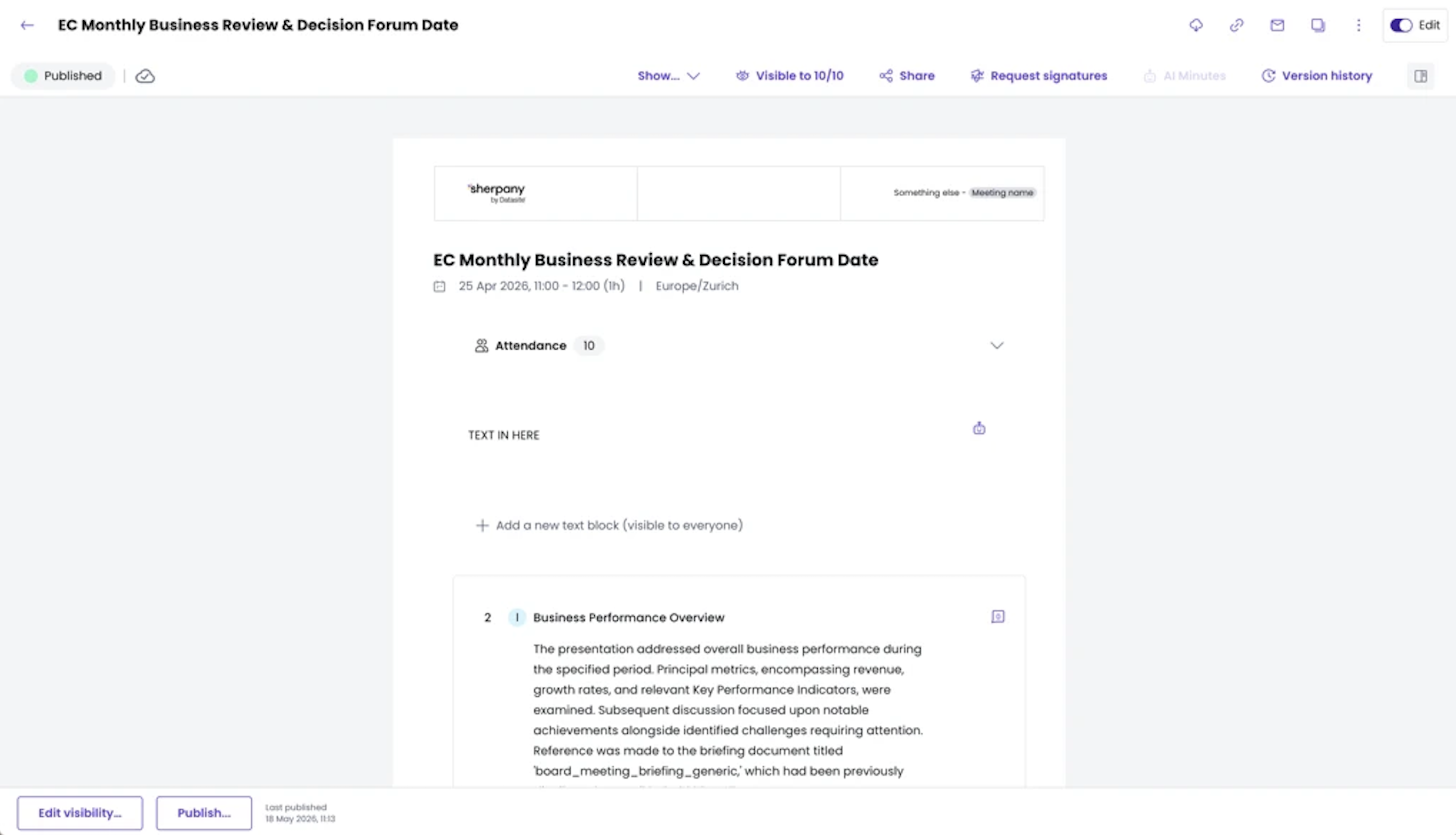
Le contenu généré par l'IA sert de premier brouillon, vous aidant à gagner du temps et à réduire les erreurs.
Pourquoi utiliser cette fonctionnalité ?
La rédaction de comptes-rendus est l'une des tâches les plus longues et les plus sujettes aux erreurs lors des réunions.
Minutes writer vous aide à :
- Accéder à la transcription complète à côté de l'éditeur de procès-verbal
- Ne rien oublier d'important
- Accélérer la rédaction d'un compte-rendu précis et complet
- Extraire automatiquement les résumés, tâches et décisions par point
Comment cela fonctionne ?
Information
Minutes Writer utilise la transcription de la réunion, les descriptions des points à l'ordre du jour, les documents d'accompagnement et les brouillons de notes saisis pour chaque point à l'ordre du jour afin de générer le procès-verbal. Il peut également fonctionner sans transcription, en utilisant le contenu de la réunion et les notes disponibles pour produire un premier brouillon. Les transcriptions ne se limitent pas à celles récupérées depuis Microsoft Teams. Les utilisateurs peuvent importer des transcriptions existantes ou des fichiers audio au format MP3, M4A ou OGG.
Pendant la réunion :
- Lancez la transcription dans Teams : Plus > Enregistrer et transcrire > Démarrer la transcription
- Sélectionnez votre langue
- Arrêtez la transcription à la fin de la réunion
Dans Sherpany :
- Rendez-vous dans l'onglet Procès-verbal de votre réunion
- Cliquez sur le bouton "Transcriptions" (en haut à droite) pour voir, importer ou gérer une transcription ou un fichier audio
Utiliser l'IA pour générer du contenu :
- Cliquez sur "IA Procès-verbal" sous un point pour générer un résumé
- Cliquez sur "IA Tâches et Décisions" pour extraire les tâches et décisions
- Cliquez sur le bouton "AI Procès-verbal" en haut à droite pour générer tout le contenu pour la réunion entière (résumé, tâches, décisions), trié par point
Comment importer des transcriptions dans la réunion ?
- Allez dans l'onglet Procès-verbal de votre réunion
- Cliquez sur le bouton "Transcriptions" (en haut à droite)
- Cliquez sur "Importer une transcription"
- Vous pouvez importer un fichier .vtt ou copier/coller le texte
- Vous pouvez importer plusieurs transcriptions, les trier et les supprimer une fois le procès-verbal téléchargé
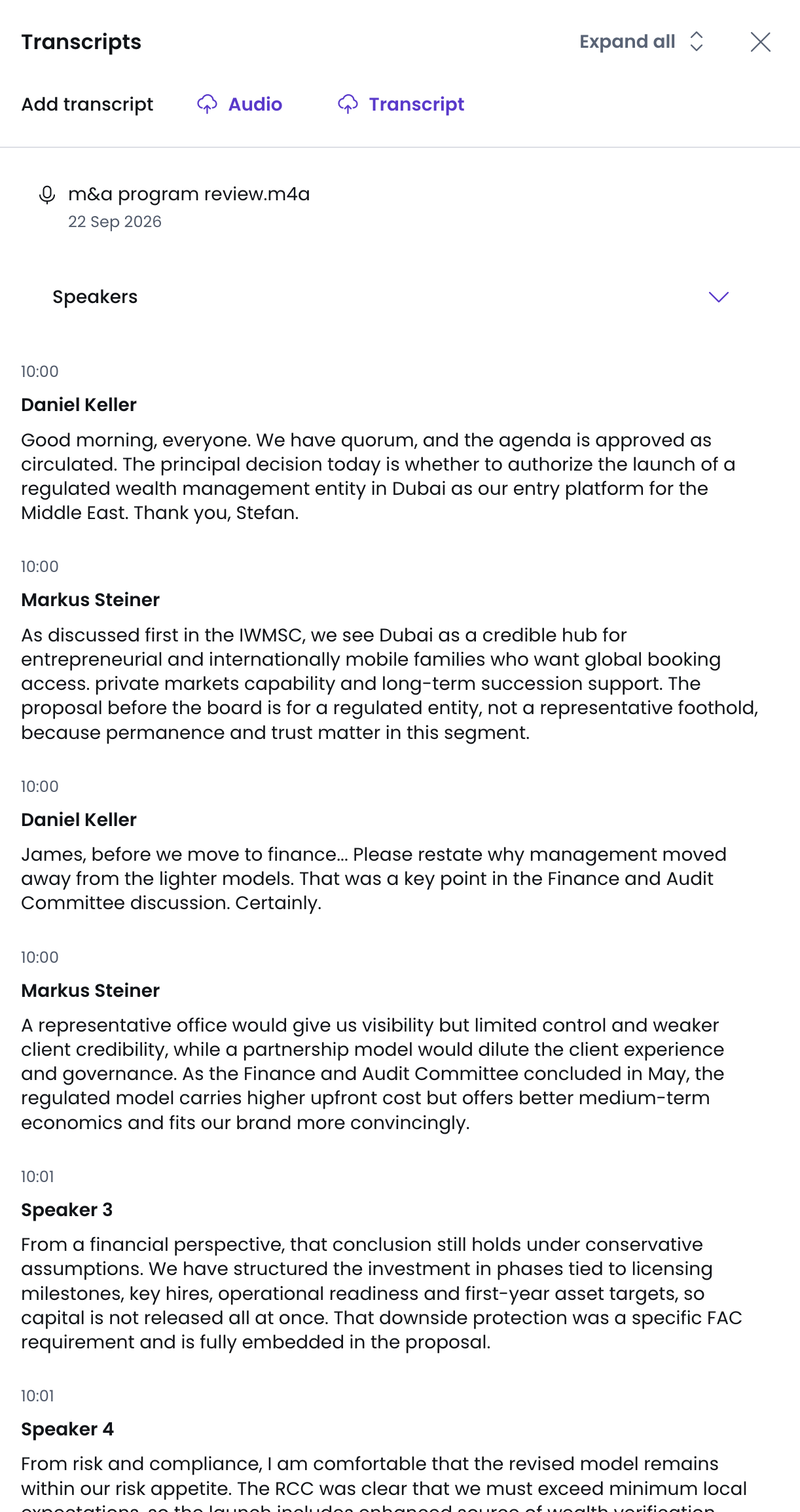
Cela permet de :
- Utiliser MS Teams sans avoir à donner l'autorisation à Sherpany d'accéder à votre instance MS365.
- Utiliser d'autres outils de visioconférence comme Zoom, WebEx, Google Meet, etc.
- Prendre en charge les réunions en présentiel si un système d'enregistrement et de transcription est déjà en place.
Comment importer un fichier audio lorsqu'aucune transcription n'est disponible ?
Si aucune transcription n'est disponible mais que la réunion a été enregistrée, vous pouvez importer directement un fichier audio dans Sherpany. Le fichier sera traité et utilisé comme source pour la génération par IA.
- Allez dans l'onglet Procès-verbal de votre réunion
- Cliquez sur le bouton "Transcriptions" (en haut à droite)
- Cliquez sur "Importer un fichier audio"
- Sélectionnez votre fichier audio et confirmez l'import
Information
- Formats pris en charge : MP3, M4A, OGG.
- Taille maximale : 200 Mo.
- Le fichier doit contenir uniquement de l'audio, les fichiers vidéo tels que MP4 ne sont pas pris en charge.
- Si une réunion a été enregistrée en plusieurs parties, vous pouvez importer plusieurs fichiers audio dans la même réunion.
- Pour de meilleurs résultats, veillez à ce que tous les participants soient clairement audibles et que l'enregistrement couvre la totalité de la réunion ou la partie que vous souhaitez que Sherpany traite.
Comment utiliser les notes lorsqu'aucune transcription n'est disponible ?
Pour les réunions sans enregistrement ni transcription (par exemple, les réunions confidentielles ou en présentiel), la fonction vous permet de rédiger des notes préliminaires pour chaque point de l'ordre du jour directement dans la vue du compte rendu. Ces notes servent ensuite d'entrée à la génération par IA, ce qui permet d'utiliser l'ensemble du flux de synthèse writer, même en l'absence de transcription.
- Rédigez des points clés, de courts résumés ou des remarques importantes pour chaque point de l'ordre du jour avant de lancer la génération par IA.
- Lors de la génération du contenu par IA, vous pouvez choisir quelles informations utiliser comme source et décider si le contenu généré doit être ajouté au compte rendu existant ou remplacer son contenu.
- Si nécessaire, vous pouvez restaurer une version précédente du compte rendu grâce à l'historique des versions.
Information
- Tout utilisateur disposant des droits de modification sur une réunion peut rédiger des notes pour chaque point de l'ordre du jour, générer un procès-verbal à l'aide de l'IA et restaurer une version précédente. Les utilisateurs invités et les participants disposant uniquement d'un accès en lecture ne peuvent ni ajouter ni modifier de notes.
- Cette fonctionnalité est disponible sur la version Web et nécessite que Minutes Writer soit activé sur votre compte.
- Les notes ne sont pas privées : elles utilisent le champ existant du procès-verbal et sont visibles par tous les utilisateurs ayant accès à la vue du procès-verbal.
- Les notes sont différentes des commentaires : elles font partie du brouillon du procès-verbal et ne constituent pas un fil de discussion.
- Seule la dernière version du procès-verbal est utilisée pour la génération par l'IA. Les versions précédentes ne sont pas prises en compte.
Qui peut consulter les transcriptions ?
Seuls les utilisateurs disposant des droits de modification sur une réunion peuvent consulter les transcriptions dans l'onglet Procès-verbal. Cela signifie que :
- Les informations confidentielles sont protégées.
- Les utilisateurs invités et ceux ne disposant pas des droits de modification ne peuvent pas accéder aux données des transcriptions.
Confidentialité et données
- L'IA utilise un grand modèle de langage (LLM) local, entièrement hébergé au sein de l'infrastructure de Sherpany. Aucune donnée n'est envoyée ni exposée en dehors de notre environnement sécurisé. Toutes les politiques d'accès et de conservation peuvent être gérées du côté de Microsoft (plus d'informations ici).
- Veuillez noter que les transcriptions générées via Microsoft Teams sont stockées dans l'environnement Microsoft (Teams / OneDrive / SharePoint), conformément aux paramètres Microsoft 365 de votre organisation. Dans ce cas, leur conservation et leur accès sont gérés par vos administrateurs Microsoft. Par ailleurs, Sherpany conserve également une copie de ces transcriptions dans son propre environnement.
Sécurité
Pour en savoir plus sur la sécurité et l'utilisation éthique des fonctionnalités d'IA dans Sherpany, veuillez consulter notre Politique de sécurité et d'utilisation éthique de l'IA.
Information
- Cette fonctionnalité nécessite l'utilisation de la fonction de transcription de Microsoft Teams. Si cette fonctionnalité n'est pas activée sur votre compte Microsoft, vous pouvez consulter cet article pour savoir comment l'activer.
- Sherpany doit obtenir le consentement de votre organisation pour accéder aux transcriptions dans Microsoft Teams. Pour savoir comment accorder ce consentement, vous pouvez consulter cet article.