
In questo articolo, imparerete:
- Cos'è la funzionalità Minutes Writer (o Redattore verbali),
- Perché utilizzare questa funzionalità,
- Come funziona,
- Come caricare le trascrizioni,
- Come caricare un file audio quando non è disponibile una trascrizione,
- Come utilizzare le note quando non è disponibile una trascrizione,
- Chi può visualizzare le trascrizioni,
- Privacy e dati.
Cos'è la funzionalità Minutes Writer?
La funzionalità Minutes Writer utilizza le trascrizioni delle riunioni generate da Microsoft Teams per aiutarvi a creare automaticamente i verbali. Ciò include:
- Riassunti delle discussioni
- Decisioni prese
- Attività assegnate
Possono essere generate:
- Per punto dell'ordine del giorno, individualmente o
- Per tutta la riunione, suddividendole per punti dell'ordine del giorno
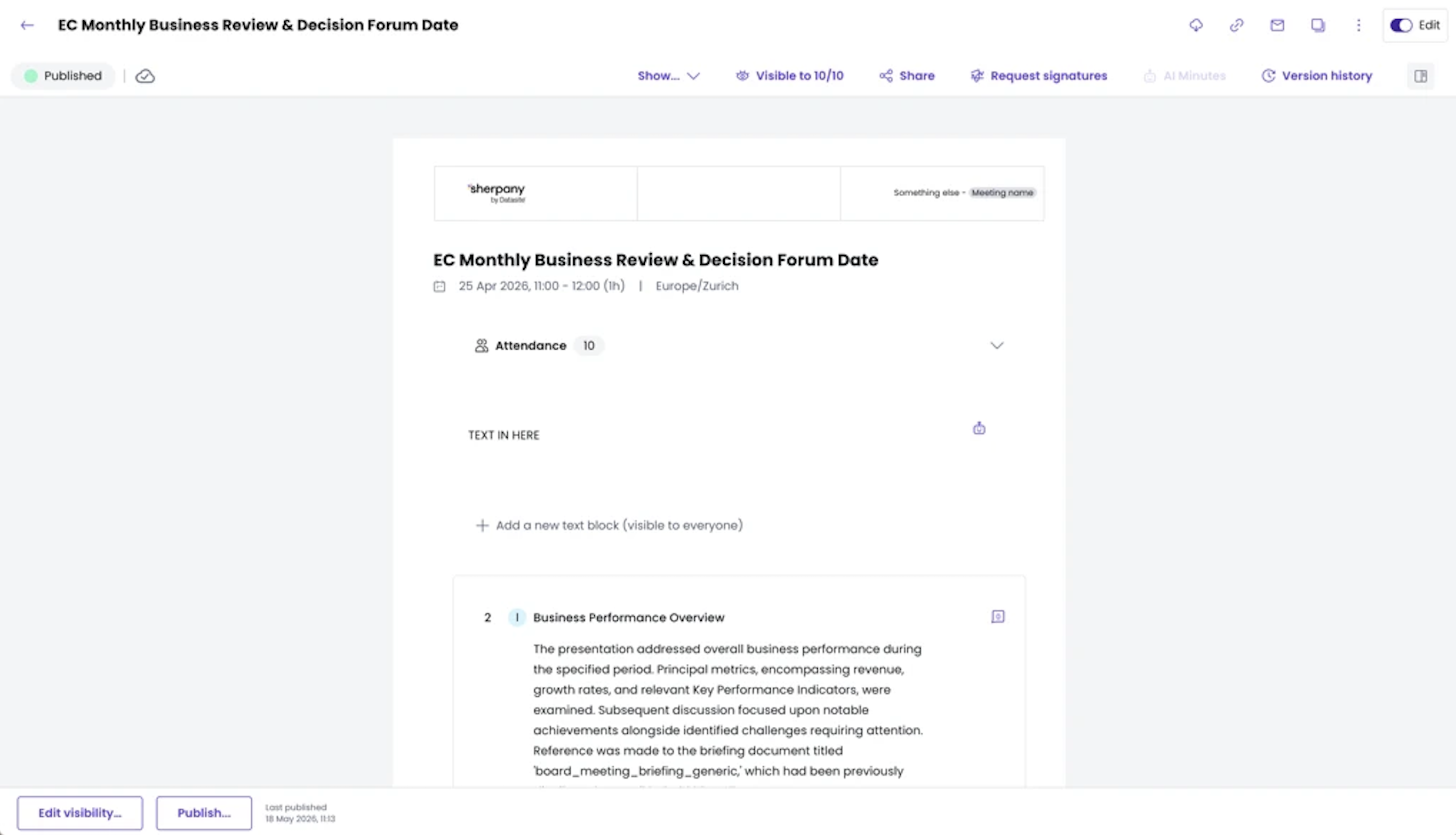
Il contenuto generato dall'IA funge da prima bozza, aiutandovi a risparmiare tempo e a ridurre gli errori durante la stesura dei verbali.
Perché utilizzare questa funzionalità?
La stesura dei verbali è uno degli aspetti più lunghi e soggetti a errori delle riunioni.
Minutes Writer vi aiuta a:
- Accedere alla trascrizione completa
- Evitare di perdere informazioni importanti
- Velocizzare il processo di scrittura del verbale in modo accurato e completo
- Estrarre in automatico riassunti, attività e decisioni per ogni punto dell'ordine del giorno
Come funziona?
Informazione
Attualmente, supportiamo solo i verbali automatizzati, supportati dalla trascrizione generata in Microsoft Teams attraverso la nostra integrazione.
Durante la riunione:
- Avviate la trascrizione su Teams cliccando su: Altro > Registrare e trascrivere > Avvio trascrizione
- Selezionate la vostra lingua
- Fermate la trascrizione alla fine della riunione
Su Sherpany:
- Accedete alla sezione dei verbali della vostra riunione
- Cliccate sul tasto "Trascrizioni" (in alto a destra) per visualizzare, caricare o gestire una trascrizione o un file audio
Utilizzo dell'IA per generare i contenuti:
- Cliccate su "Verbali con IA" sotto a uno dei punti dell'ordine del giorno per creare un riassunto
- Cliccate su "Attività e decisioni con IA" per estrarre le attività e le decisioni
- Cliccate sul tasto "Verbali con IA" in alto a destra per generare riassunti, attività e decisioni relativi a tutta la riunione, divisi per punto dell'ordine del giorno
Come caricare le trascrizioni nella riunione?
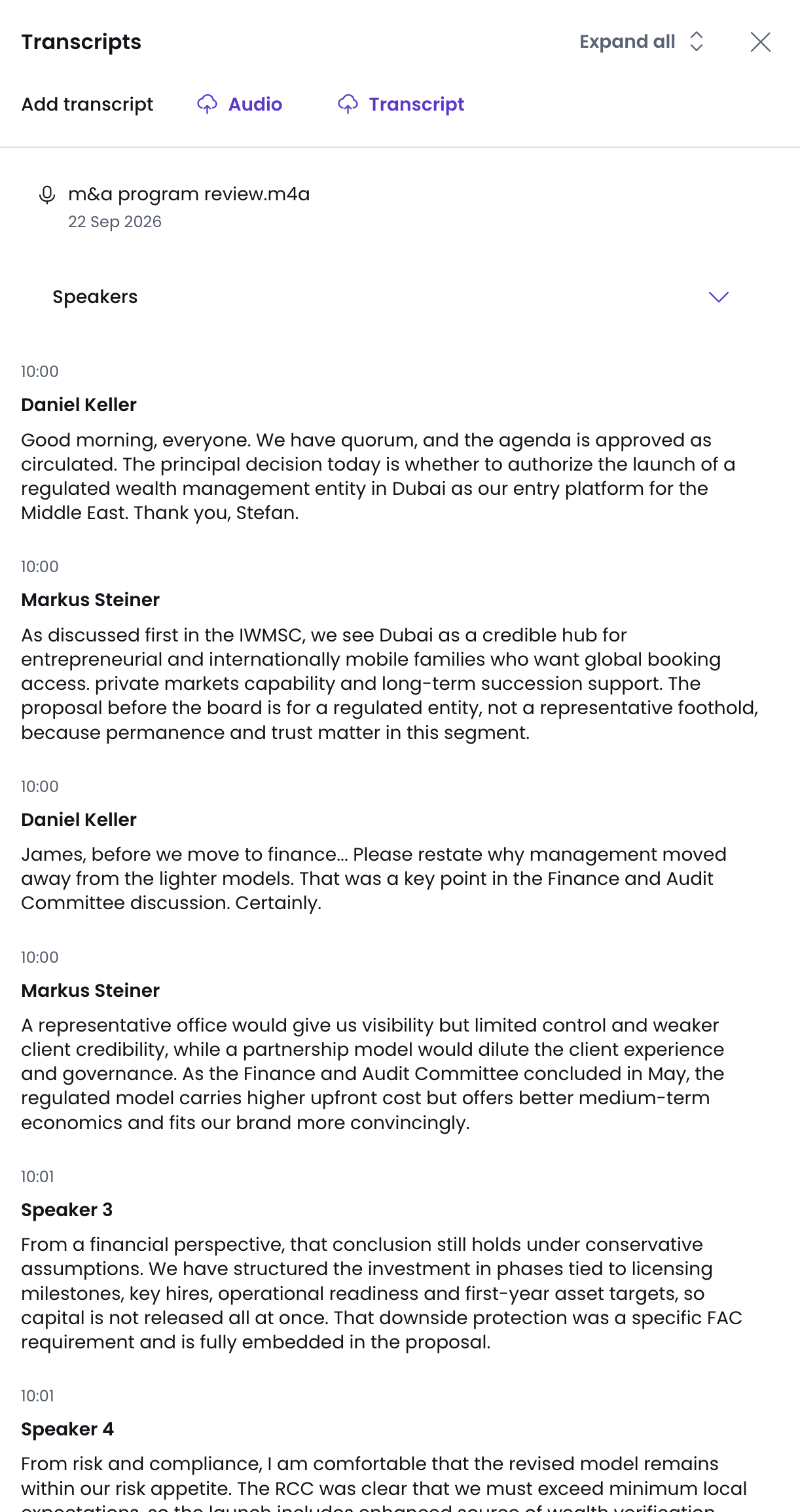
- Andare nella scheda Verbale della riunione.
- Cliccare sul pulsante "Trascrizioni" (in alto a destra).
- Cliccare su "Carica trascrizione".
- Si può caricare un file .vtt oppure copiare e incollare il testo.
- Si può caricare più trascrizioni, ordinarle ed eliminarle una volta caricato il verbale.
Questo consente di:
- Utilizzare MS Teams senza dover concedere a Sherpany l'accesso alla propria istanza MS365.
- Utilizzare altri strumenti di videoconferenza come Zoom, WebEx, Google Meet, ecc.
- Supportare riunioni in presenza se è già disponibile un sistema di registrazione e trascrizione.
Come caricare un file audio quando non è disponibile una trascrizione?
Se non è disponibile una trascrizione ma la riunione è stata registrata, è possibile caricare direttamente un file audio in Sherpany. Il file verrà elaborato e utilizzato come input per la generazione tramite IA.
- Andare nella scheda Verbale della riunione
- Cliccare sul pulsante "Trascrizioni" (in alto a destra)
- Cliccare su "Carica audio"
- Selezionare il file audio e confermare il caricamento
Informazione
- Formati supportati: MP3, M4A, OGG.
- Dimensione massima: 200 MB.
- Il file deve contenere solo audio, i file video come MP4 non sono supportati.
- Se una riunione è stata registrata in più parti, è possibile caricare più file audio nella stessa riunione.
- Per risultati ottimali, assicurarsi che tutti i partecipanti siano chiaramente udibili e che la registrazione copra l'intera riunione o la parte che si desidera far elaborare a Sherpany.
Come utilizzare le note quando non è disponibile una trascrizione?
Per le riunioni senza registrazione o trascrizione (ad esempio, riunioni riservate o in presenza), è possibile scrivere note preliminari per ciascun punto dell'ordine del giorno direttamente nella vista del verbale. Queste note vengono utilizzate come input per la generazione tramite IA, consentendo di sfruttare l'intero flusso di riepilogo di Writer anche in assenza di una trascrizione.
- Scrivere punti chiave, brevi riepiloghi o osservazioni principali per ciascun punto dell'ordine del giorno prima di avviare la generazione tramite IA.
- Durante la generazione del contenuto con l'IA, si può scegliere quali informazioni utilizzare come input e decidere se il contenuto generato deve essere aggiunto al verbale esistente oppure sostituirlo.
- Se necessario, si può ripristinare una versione precedente del verbale tramite la cronologia delle versioni.
Informazioni
- Qualsiasi utente con diritti di modifica sulla riunione può aggiungere note per ciascun punto dell'ordine del giorno, avviare la generazione del verbale con l'IA e ripristinare una versione precedente. Gli utenti ospiti e i partecipanti con accesso in sola lettura non possono aggiungere o modificare le note.
- Questa funzionalità è disponibile sul Web e richiede che Minutes Writer sia abilitato per il tuo account.
- Le note non sono private: utilizzano il campo esistente del verbale e sono visibili a tutti gli utenti che hanno accesso alla vista del verbale.
- Le note sono diverse dai commenti: fanno parte della bozza del verbale e non costituiscono un thread di discussione.
- Solo la versione più recente del verbale viene utilizzata come input per la generazione tramite IA. Le versioni precedenti non vengono prese in considerazione.
Chi può visualizzare le trascrizioni?
Solo gli utenti con l'autorizzazione di editore di riunioni possono visualizzare le trascrizioni nella sezione dei verbali. Ciò significa che:
- Le informazioni confidenziali sono protette,
- Gli utenti con l'autorizzazione di ospite e chiunque non abbia l'autorizzazione di editore, non possono accedere ai dati trascritti.
Privacy e dati
- L'intelligenza artificiale utilizza un modello linguistico locale di grandi dimensioni ospitato interamente nell'infrastruttura di Sherpany. Nessun dato viene inviato o esposto al di fuori del nostro ambiente sicuro, tutti i criteri di accesso e conservazione dati possono essere gestiti da Microsoft. (Per maggiori informazioni, cliccate qui).
- Si prega di notare che le trascrizioni generate tramite Microsoft Teams sono archiviate all'interno di Microsoft (Teams / OneDrive / SharePoint), in base alle impostazioni del proprio ambiente Microsoft 365. In questo caso, i periodi di conservazione e gli accessi sono gestiti dagli amministratori Microsoft. Inoltre, Sherpany conserva una copia di queste trascrizioni nel proprio ambiente.
Sicurezza
Per saperne di più sulla sicurezza e sull'uso etico delle funzionalità di intelligenza artificiale in Sherpany, consultate la nostra Politica sulla sicurezza e l'uso etico dell'intelligenza artificiale.
Informazione
- Minutes Writer richiede l'uso della funzione Trascrizioni di Microsoft Teams. Se la funzione non è attiva nel proprio account Microsoft, è possibile controllare questo articolo che spiega come attivarla.
- Sherpany avrà bisogno del consenso dell'organizzazione per accedere alle trascrizioni all'interno di Microsoft Teams. Per renderlo possibile, potete consultare questo articolo.