
In diesem Artikel erfahren Sie:
- Was ist die "Protokoll-Copilot" Funktion,
- Warum man diese Funktion nutzen sollte,
- Wie es funktioniert,
- Wie man Transkripte in eine Sitzung hochlädt,
- Wie man eine Audiodatei hochlädt, wenn kein Transkript verfügbar ist,
- Wie man Notizen nutzt, wenn kein Transkript verfügbar ist,
- Wer kann die Transkripte einsehen,
- Über Datenschutz.
Was ist die "Protokoll-Copilot" Funktion?
"Protokoll-Copilot" verwendet von Microsoft Teams generierte Besprechungsprotokolle, um Sie bei der Erstellung automatischer Protokolle zu unterstützen. Dies beinhaltet:
- Zusammenfassung der Diskussionen
- Entscheidungen die getroffen wurden
- Aufgaben die zugewiesen wurden
Diese können erstellt werden:
- Pro Agendapunkt, individuell oder
- Für die gesamte Sitzung, mit Ergebnissen, die nach Agendapunkten aufgeteilt sind
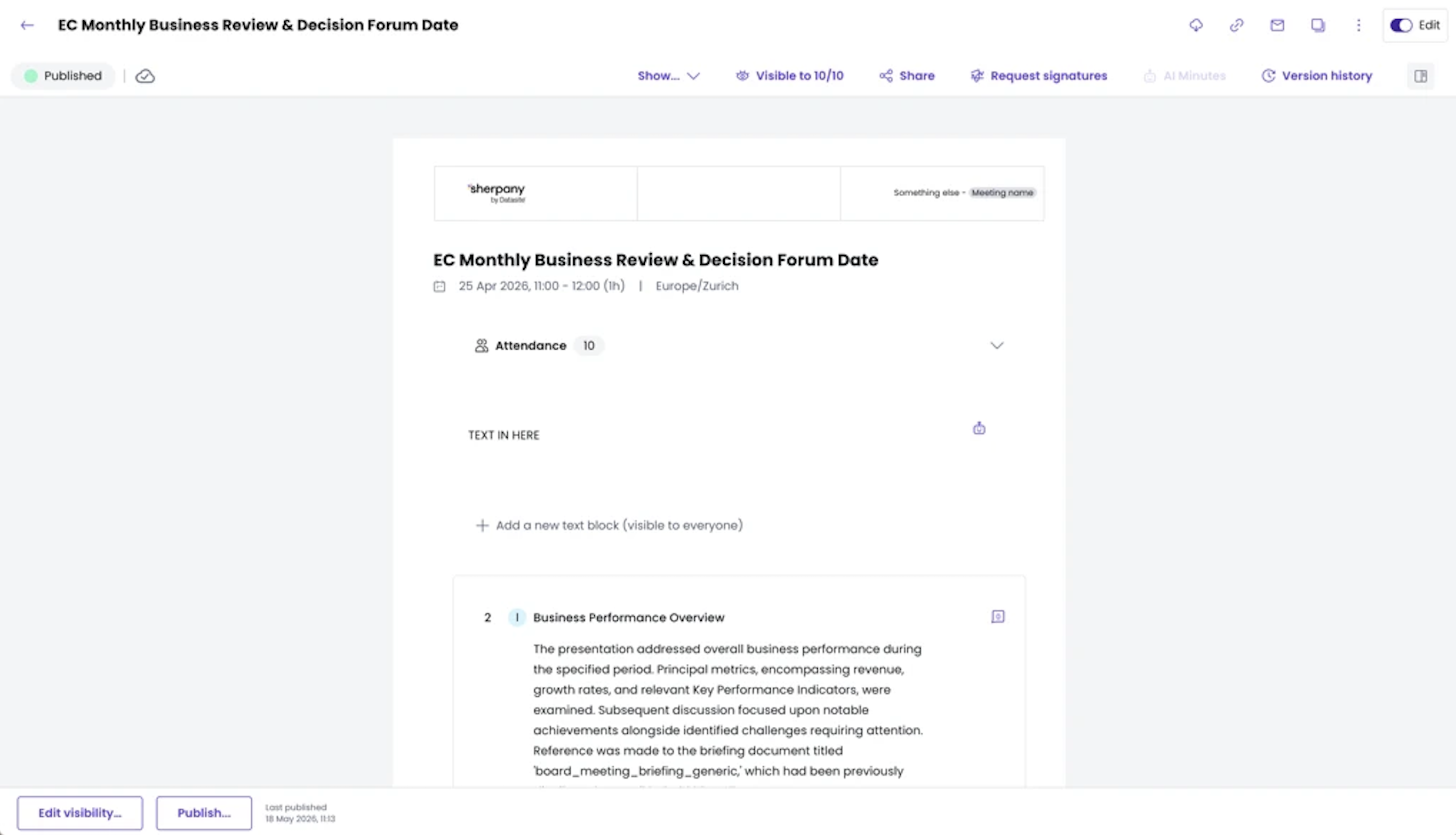
Der von der KI generierte Inhalt dient als erster Entwurf und hilft Ihnen, beim Schreiben von Protokollen Zeit zu sparen und Fehler zu vermeiden.
Warum sollte man diese Funktion nutzen?
Das Schreiben von Protokollen ist einer der zeitaufwändigsten und fehleranfälligsten Aspekte von Sitzungen.
"Protokoll-Copilot" hilft Ihnen dabei:
- Zugriff auf das vollständige Transkript neben dem Protokoll-Editor
- Vermeiden Sie das Fehlen wichtiger Informationen
- Beschleunigen Sie den Prozess der Erstellung genauer und vollständiger Protokolle
- Extrahieren Sie automatisch Zusammenfassungen, Aufgaben und Entscheidungen pro Agendapunkt
Wie funktioniert es?
Information
Derzeit unterstützen wir nur die automatisierten Protokolle, die durch die in Microsoft Teams durch unsere Integration generierte Transkription unterstützt werden.
Während der Sitzung:
- Starten Sie die Transkription in Teams: Mehr > Aufzeichnen und transkribieren > Transkription starten
- Wählen Sie die Sprache aus
- Stoppen Sie die Transkription am Ende der Sitzung
In Sherpany:
- Gehen Sie auf die Protokollschaltfläche in Ihrer Sitzung
- Klicken Sie auf den "Transkription"-Knopf (oben rechts), um ein Transkript oder eine Audiodatei anzuzeigen, hochzuladen oder zu verwalten
KI zur Erstellung von Inhalten verwenden:
- Klicken Sie unter einem Agendapunkt auf "KI Protokolle", um eine Zusammenfassung zu erstellen
- Klicken Sie auf "KI-Aufgaben und Beschlüsse", um Aufgaben und Beschlüsse zu extrahieren
- Klicken Sie oben rechts auf "KI-Protokolle", um Zusammenfassungen, Aufgaben und Beschlüsse, pro Agendapunkt aus der gesamten Besprechung zu erstellen.
Wie können Transkripte in eine Sitzung hochgeladen werden?
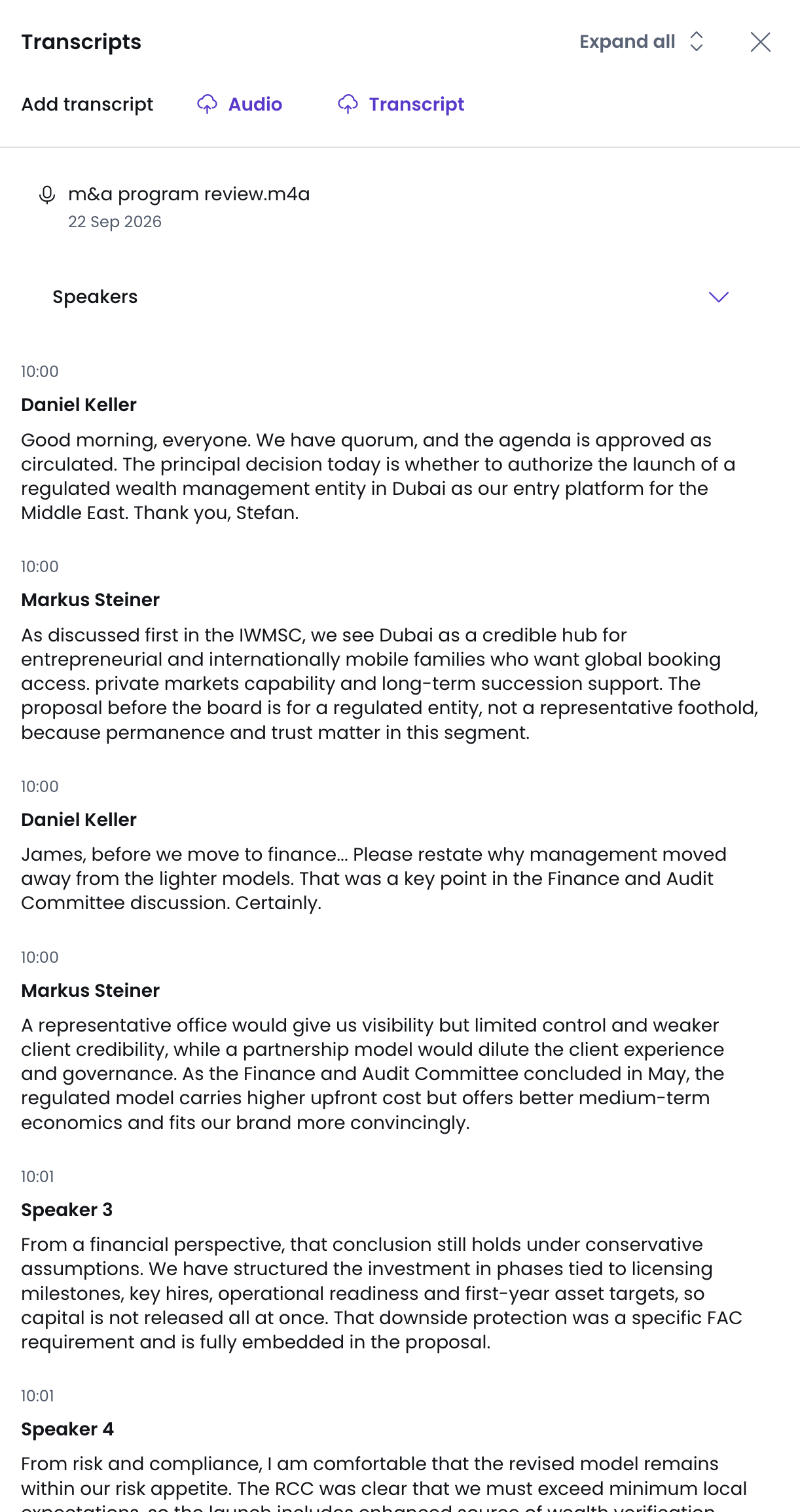
- Gehen Sie zum Reiter "Protokoll" Ihrer Sitzung.
- Klicken Sie auf die Schaltfläche "Transkripte" (oben rechts).
- Klicken Sie auf "Transkript hochladen".
- Sie können eine VTT-Datei hochladen oder den Text kopieren und einfügen.
- Sie können mehrere Transkripte hochladen, sortieren und löschen, sobald das Protokoll hochgeladen wurde.
Dadurch können wir:
- MS Teams nutzen, ohne dass Sherpany eine Einwilligung für den Zugriff auf ihre MS365-Instanz einholen muss.
- Andere Videokonferenz-Tools wie Zoom, WebEx, Google Meet und andere nutzen.
- Persönliche Treffen unterstützen, wenn bereits ein System zur Aufzeichnung und Transkription vorhanden ist.
Wie kann man eine Audiodatei hochladen, wenn kein Transkript verfügbar ist?
Wenn kein Transkript verfügbar ist, die Sitzung aber aufgezeichnet wurde, können Sie eine Audiodatei direkt in Sherpany hochladen. Die Datei wird verarbeitet und als Grundlage für die KI-Generierung verwendet.
- Gehen Sie zum Reiter "Protokoll" Ihrer Sitzung
- Klicken Sie auf die Schaltfläche "Transkripte" (oben rechts)
- Klicken Sie auf "Audio hochladen"
- Wählen Sie Ihre Audiodatei aus und bestätigen Sie den Upload
Information
- Unterstützte Formate: MP3, M4A, OGG.
- Maximale Dateigrösse: 200 MB.
- Die Datei darf nur Audio enthalten, Videodateien wie MP4 werden nicht unterstützt.
- Wenn eine Sitzung in mehreren Teilen aufgezeichnet wurde, können Sie mehrere Audiodateien in dieselbe Sitzung hochladen.
- Für beste Ergebnisse stellen Sie sicher, dass alle Teilnehmer klar hörbar sind und die Aufzeichnung die gesamte Sitzung oder den Teil umfasst, den Sherpany verarbeiten soll.
Wie kann man Notizen nutzen, wenn kein Transkript verfügbar ist?
Bei Sitzungen ohne Aufzeichnung oder Transkript (z. B. vertrauliche oder persönliche Sitzungen) können Sie mit "Protokoll-Copilot Benutzer Notizen" direkt in der Protokollansicht Notizen zu jedem Agendapunkt verfassen. Diese Notizen dienen als Grundlage für die KI-Generierung und ermöglichen so den vollständigen Copilot-Zusammenfassungsablauf auch ohne Transkript.
- Verfassen Sie Stichpunkte, kurze Zusammenfassungen oder wichtige Anmerkungen zu jedem Agendapunkt, bevor Sie die KI-Generierung starten.
- Bei der Erstellung von KI-Inhalten werden Sie gefragt, was als Eingabe berücksichtigt werden soll und wie die Ausgabe angewendet werden soll (anhängen oder überschreiben).
- Bei Bedarf können Sie über den Versionsverlauf zu einer früheren Version des Protokolls zurückkehren.
Information
- Jeder Benutzer mit Bearbeitungsrechten für die Sitzung kann Notizen zu einzelnen Agendapunkten verfassen, KI-Protokolle auslösen und eine frühere Version wiederherstellen. Gastbenutzer und Teilnehmer mit Ansehberechtigungen können keine Notizen hinzufügen oder bearbeiten.
- Diese Funktion ist im Web verfügbar und setzt voraus, dass "Protokoll-Copilot" in Ihrem Account aktiviert ist.
- Notizen sind nicht privat: Sie werden im vorhandenen Protokollfeld gespeichert und sind für alle Benutzer sichtbar, die Zugriff auf die Protokollansicht haben.
- Notizen unterscheiden sich von Kommentaren: Sie sind Teil des Protokollentwurfs und kein Diskussionsstrang.
- Als Eingabe für die KI-Generierung wird ausschliesslich die aktuellste Version des Protokolls verwendet. Frühere Versionen werden nicht berücksichtigt.
Wer kann die Transkripte sehen?
Nur Sitzungsbearbeiter können die Transkripte in der "Protokoll"-Schaltfläche einsehen. Dies bedeutet, dass:
- vertrauliche Informationen geschützt sind
- Gastbenutzer und Benutzer, die keine Editorrechte haben, werden keinen Zugriff auf die Abschriftdaten haben.
Datenschutz
- Die KI verwendet ein lokales, grosses Sprachmodell, das vollständig in der Infrastruktur von Sherpany untergebracht ist. Keine Daten werden ausserhalb unserer sicheren Umgebung gesendet oder offengelegt. Alle Zugriffs- und Aufbewahrungsrichtlinien können auf der Microsoft-Seite verwaltet werden (mehr Informationen finden Sie hier).
- Bitte beachten Sie, dass über Microsoft Teams erstellte Transkripte entsprechend den Microsoft-365-Einstellungen Ihrer Organisation bei Microsoft (Teams / OneDrive / SharePoint) gespeichert werden. In diesem Fall werden die Aufbewahrung und der Zugriff darauf von Ihren Microsoft-Administratoren verwaltet.
Sicherheit
Weitere Informationen zur Sicherheit und ethischen Nutzung von KI-Funktionen in Sherpany finden Sie in unserer Richtlinie zur KI-Sicherheit und ethischen Nutzung.
Information
- Diese Funktion erfordert die Verwendung der Microsoft-Teams-Transkript-Funktion. Wenn die Funktion in Ihrem Microsoft-Konto nicht aktiv ist, können Sie in diesem Artikel nachlesen, wie Sie dies verfügbar machen können.
- Sherpany benötigt die Zustimmung der Organisation, um auf die Abschriften innerhalb von Microsoft Teams zuzugreifen. Um dies zu ermöglichen, können Sie diesen Artikel prüfen.